
前回の記事で、3Dオブジェクトや立体的な動きが目立つWebサイトがAwwwardsでよく受賞されていることがわかりました。
では、こういった3DオブジェクトをWebページ上で動かすにはどうすればよいのでしょうか。
今回は、ブラウザ上で3Dグラフィックを表示する方法を解説いたします。
WebGLとは?
ブラウザ上で3Dオブジェクトを表示するために、WebGLというものが用いられています。
WebGLとはJavascript APIの一つです。
Javascriptはプログラミング言語の一つ。
APIは元々ある何かのシステムやサービスを連携させて利用するためのものです。
つまり自分で開発するとすっごく難しくて時間がかかるようなシステムを、誰かが皆んなで使えるように提供してくれているもの、ということですね。
WebGLはブラウザ上で3Dグラフィックを高速で描画してくれるものの、そのためには複雑なコーディングが必要になります。
そこで、この記事ではThree.jsを使用して3Dオブジェクトをブラウザ上で表示する方法を解説いたします。
Three.jsとは?
Three.jsとは、WebGLを使用して3Dグラフィックスを描画するためのものです。
Three.jsを利用して制作されたサイトを見てみましょう。
どれも斬新で面白いものばかりです。
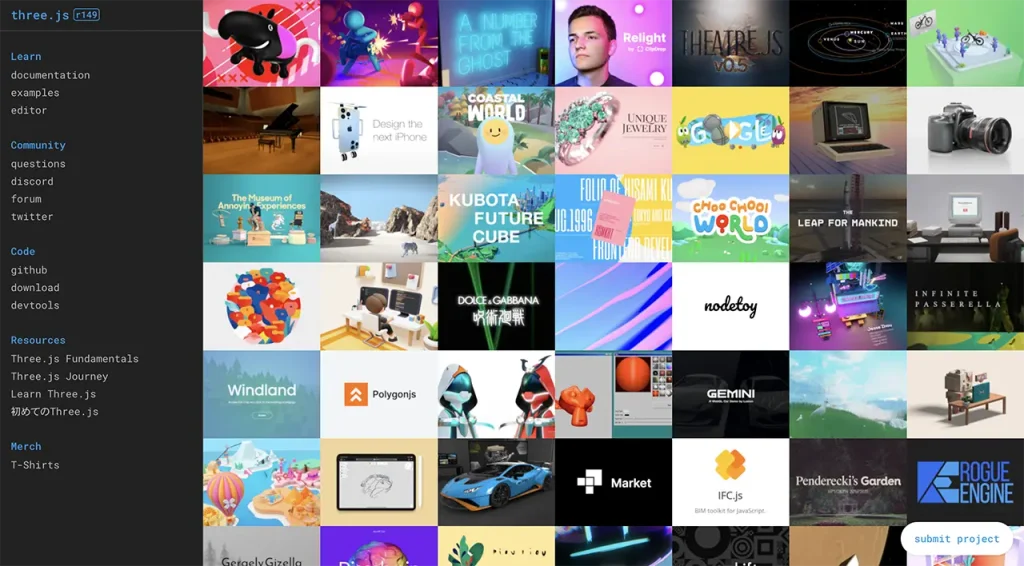
Three.js
https://threejs.org/
3Dオブジェクトをブラウザで表示してみよう
※注意:今はこのコードでは表示されないので、記事の一番下のコードをご参照ください
ではさっそく、Three.jsを使用して3Dオブジェクトをブラウザで表示してみましょう。
公式サイトのマニュアルを参考に設定していきます。
https://threejs.org/docs/index.html#manual/en/introduction/Creating-a-scene
下記コードをテキストアプリなどに貼り付け、”index.html”など任意のファイル名を付けて拡張子.htmlで保存してください。
そのファイルをブラウザで開くと、緑色の立方体がくるくると回ります。
<!DOCTYPE html>
<html>

<head>
<meta charset="utf-8">
<title>My first three.js app</title>
<style>
body { margin: 0; }
</style>
</head>

<body>
<script src="https://threejs.org/build/three.js"></script>
<script>
const scene = new THREE.Scene();
const camera = new THREE.PerspectiveCamera( 75, window.innerWidth / window.innerHeight, 0.1, 1000 );
const renderer = new THREE.WebGLRenderer();
renderer.setSize( window.innerWidth, window.innerHeight );
document.body.appendChild( renderer.domElement );
const geometry = new THREE.BoxGeometry( 1, 1, 1 );
const material = new THREE.MeshBasicMaterial( { color: 0x00ff00 } );
const cube = new THREE.Mesh( geometry, material );
scene.add( cube );
camera.position.z = 5;
function animate() {
requestAnimationFrame( animate );
cube.rotation.x += 0.01;
cube.rotation.y += 0.01;
renderer.render( scene, camera );
};
animate();
</script>
</body>

</html>
Three.jsコード解説
<script>タグ内のコードを解説していきます。
シーン(空間)の設定:const scene = new THREE.Scene();
シーンには3Dオブジェクト、ライト、カメラなどを含めることができます
カメラの設定:const camera = new THREE.PerspectiveCamera( 75, window.innerWidth / window.innerHeight, 0.1, 1000 );
視野角が75度、アスペクト比が画面の幅と高さの比率、描画する範囲が0.1から1000の間に設定
レンダラーの設定:const renderer = new THREE.WebGLRenderer();
レンダリングするサイズ:renderer.setSize( window.innerWidth, window.innerHeight );
windowの幅と高さにレンダリングエリアを設定
body要素の直下に表示:document.body.appendChild( renderer.domElement );
BoxGeometryでキューブを作成:const geometry = new THREE.BoxGeometry( 1, 1, 1 );
各辺の長さが1の立方体を作成
マテリアルと色を設定:const material = new THREE.MeshBasicMaterial( { color: 0x00ff00 } );
MeshBasicMaterialはThree.jsのマテリアルの一種。色は#00ff00の明るい緑
Meshオブジェクトを作成:const cube = new THREE.Mesh( geometry, material );
先ほど作成したgeometoryとmaterialを引数に追加。
Meshオブジェクトとは3D空間内に表示されるオブジェクトのこと。
Meshオブジェクトをシーンに追加:scene.add( cube );
カメラのZ軸座標軸を設定:camera.position.z = 5;
カメラを立方体から5単位離れた位置に設定
アニメーションを作成するための関数animateを定義:function animate() {
アニメーションを実行の指示:requestAnimationFrame( animate );
x軸の回転量を0.01度:cube.rotation.x += 0.01;
y軸の回転量を0.01度:cube.rotation.y += 0.01;
レンダリング:renderer.render( scene, camera );
シーンをカメラから見た画面にレンダリング
};
animateを実行:animate();
まとめ
Webサイトに3Dオブジェクトを表示するためには、WebGLを使用して3Dグラフィックを描画するThree.jsを利用してみましょう。
追記:今はコードが違うみたいです
先ほどのコードだと今は表示されないようですので、こちらをご参照ください。
<!--
  ① 3Dオブジェクトを表示する場所
  width: 画面の横幅いっぱいに表示
  height: 表示エリアの高さを500pxに設定
-->
<div id="my-three-container"
     style="width: 100%; height: 500px;">
</div>

<script>
(function () {

  // ========================================
  // ② 3Dオブジェクトを表示する場所を取得
  // ========================================

  // HTML内の「my-three-container」というIDの要素を取得
  const container = document.getElementById("my-three-container");

  // 表示場所が存在しない場合や、
  // すでに初期化されている場合は処理を終了
  if (!container || container.dataset.initialized === "true") {
    return;
  }

  // 初期化済みであることを記録
  // 同じコードが二重に実行されるのを防ぐ
  container.dataset.initialized = "true";


  // ========================================
  // ③ Three.jsを使って3Dシーンを作成
  // ========================================

  function initThree() {

    // Three.jsが正しく読み込まれているか確認
    if (typeof THREE === "undefined") {
      console.error("Three.jsを読み込めませんでした。");
      container.dataset.initialized = "false";
      return;
    }

    // ----------------------------------------
    // シーン:3Dオブジェクトを配置する空間
    // ----------------------------------------

    const scene = new THREE.Scene();


    // ----------------------------------------
    // カメラ:3D空間を映す視点
    // ----------------------------------------

    // 引数の意味:
    // 75   = 視野角
    // 次の2つ = 表示エリアの横幅 ÷ 高さ
    // 0.1  = カメラに映る最も近い距離
    // 1000 = カメラに映る最も遠い距離

    const camera = new THREE.PerspectiveCamera(
      75,
      container.clientWidth / container.clientHeight,
      0.1,
      1000
    );


    // ----------------------------------------
    // レンダラー:3Dシーンを画面に描画する仕組み
    // ----------------------------------------

    // antialias: true
    // → オブジェクトの輪郭を滑らかにする

    // alpha: true
    // → 背景を透明にできるようにする

    const renderer = new THREE.WebGLRenderer({
      antialias: true,
      alpha: true
    });

    // 描画するCanvasの大きさを設定
    renderer.setSize(
      container.clientWidth,
      container.clientHeight
    );

    // 作成したCanvasをHTMLの表示場所に追加
    container.appendChild(renderer.domElement);


    // ========================================
    // ④ 3Dオブジェクトを作成
    // ========================================

    // BoxGeometry:立方体の形を作る
    const geometry = new THREE.BoxGeometry();

    // MeshBasicMaterial:オブジェクトの見た目を設定
    // colorで色を指定(0x00ff00は緑色)
    // このマテリアルはライトがなくても明るく表示される
    const material = new THREE.MeshBasicMaterial({
      color: 0x00ff00
    });

    // 形状と見た目を組み合わせて立方体を作成
    const cube = new THREE.Mesh(geometry, material);

    // 作成した立方体をシーンに追加
    scene.add(cube);


    // ========================================
    // ⑤ カメラの位置を設定
    // ========================================

    // Z軸方向に5だけ移動
    // カメラをオブジェクトから離して配置する
    camera.position.z = 5;


    // ========================================
    // ⑥ 画面サイズが変わったときの処理
    // ========================================

    function resize() {

      // 表示エリアの現在の幅と高さを取得
      const width = container.clientWidth;
      const height = container.clientHeight;

      // 幅や高さが0の場合は処理しない
      if (!width || !height) return;

      // カメラの縦横比を更新
      camera.aspect = width / height;

      // カメラの設定を反映
      camera.updateProjectionMatrix();

      // Canvasのサイズを更新
      renderer.setSize(width, height);
    }

    // ブラウザのウィンドウサイズが変わったら実行
    window.addEventListener("resize", resize);


    // ========================================
    // ⑦ 3Dオブジェクトを動かすアニメーション
    // ========================================

    function animate() {

      // 次のフレームでもanimate関数を実行
      // これを繰り返すことでアニメーションになる
      requestAnimationFrame(animate);

      // 立方体をX軸方向に回転
      cube.rotation.x += 0.01;

      // 立方体をY軸方向に回転
      cube.rotation.y += 0.01;

      // シーンをカメラから見た映像として描画
      renderer.render(scene, camera);
    }

    // アニメーションを開始
    animate();
  }


  // ========================================
  // ⑧ Three.jsを読み込む
  // ========================================

  function loadThree() {

    // すでにThree.jsが読み込まれている場合は
    // そのまま3Dシーンを初期化する
    if (typeof THREE !== "undefined") {
      initThree();
      return;
    }

    // Three.jsを読み込むためのscript要素を作成
    const script = document.createElement("script");

    // Three.jsのライブラリをCDNから読み込む
    // r128はThree.jsのバージョン
    script.src =
      "https://cdnjs.cloudflare.com/ajax/libs/three.js/r128/three.min.js";

    // 読み込みが完了したら3Dシーンを初期化
    script.onload = initThree;

    // 読み込みに失敗した場合はエラーを表示
    script.onerror = function () {
      console.error("Three.jsのCDN読み込みに失敗しました。");
      container.dataset.initialized = "false";
    };

    // ページのhead要素にscriptを追加して読み込みを開始
    document.head.appendChild(script);
  }


  // Three.jsの読み込み処理を実行
  loadThree();

})();
</script>
このコードで、この下の緑のキューブが表示されるようになります。